

Guía de uso
Todo lo que hace falta saber para usar Enfoca2, explicado corto. Si algo no te cierra, cada tema tiene un "Ver más" con el detalle.
Para arrancar ya
Guía rápida
Con esto alcanza para usar el sistema. El resto lo sumás cuando lo necesites.
- Creá tu cuenta con tu email y una contraseña, eligiendo "Quiero crear mi propio negocio" — el mismo paso te pide aceptar los Términos y Condiciones y la Política de Privacidad, tildando un casillero.
- Confirmá tu email con el mail que te mandamos — apenas lo hacés, tu cuenta queda activa de una, con 7 días de prueba gratis (más en el tema 14, "Tu suscripción").
- Elegí qué tipo de negocio tenés — el sistema activa solo lo que te sirve.
- Cargá tus productos, con precio de costo y de venta.
- Andá a Venta rápida y empezá a cobrar — ya tenés "Efectivo" cargado como medio de pago; si además cobrás con tarjeta o transferencia, sumalos en Costos → Medios de pago cuando quieras.
- Mirá Inicio de tanto en tanto para ver cómo te está yendo.
- Cuando se te acabe algo, cargalo como Compra para reponer stock.
01 Tipo de negocio
Al crear tu negocio elegís uno de seis tipos. No es solo una etiqueta: el sistema muestra únicamente los menús que ese tipo necesita, nada de pantallas de más.
Ver másVer menos
Cómo se elige:
- Al crear tu cuenta (o un negocio nuevo, si ya tenés uno, desde el botón + junto al selector de negocio) te aparecen 6 tarjetas.
- Tocás la que se parece a lo tuyo.
- Le ponés un nombre a tu negocio y confirmás.
Con eso ya está — el sistema activa solo los menús de ese tipo. El tipo no se puede cambiar después: si te equivocaste, la forma de corregirlo es crear un negocio nuevo con el tipo correcto (podés tener más de uno en la misma cuenta).
Dentro de tu tipo también podés apagar módulos puntuales que no uses (por ejemplo, "Pedidos" si nunca encargás nada por adelantado) desde Ajustes → Módulos activos — al revés del tipo, esto sí lo podés prender y apagar cuando quieras.
Los 6 tipos:
- Producción — elaborás con recetas e insumos (panificados, dulces, cosmética).
- Comercio / Reventa — comprás y revendés con un margen (ropa, kiosco, bazar).
- Mixto — un poco de cada una (una cafetería que hornea y también compra bebidas).
- Servicios con insumos — un servicio que consume materiales o tiene cupo por día (lavadero, peluquería).
- Servicios profesionales — vendés tu tiempo (consultoría, clases, diseño).
- Eventos / Cantina — ventas rápidas en jornadas puntuales, caja simple.
Una aclaración honesta: hoy el sistema no está pensado para venta a peso o a granel (verdulería, carnicería, fiambrería) — todo se vende por unidad.
02 Productos y costeo
Cada producto tiene un precio de costo y uno de venta. El sistema calcula tu margen real con esos dos números — no una estimación a ojo.
Ver másVer menos
Cómo cargar un producto:
- Andá a Productos en el menú.
- Tocá el botón Nuevo (arriba a la derecha).
- Ponele un nombre y elegí un emoji que lo represente (opcional — podés desactivar los emojis de producto desde Ajustes si no te suman).
- Cargá el Costo por unidad (lo que te sale a vos) y el Precio de venta (lo que le cobrás al cliente). Si es un producto que elaborás, en vez de un costo fijo armás una receta (ver "Producción" más abajo) y el costo sale solo.
- Si lo revendés, cargá también el stock inicial que tenés.
- Guardar.
Con el costo y el precio de venta cargados, el sistema calcula tu margen real por producto, y en Inicio vas a ver tu punto de equilibrio: cuánto tenés que vender por mes para cubrir tus costos fijos.
¿Vendés talles o colores del mismo producto de reventa? Usá el botón Nuevo con variantes (al lado de "Nuevo"): cargás el nombre base una sola vez, elegís si el precio y el costo son iguales para todas o distintos por variante, y agregás cada talle o color con su propio stock inicial. Cada variante queda como un producto independiente (con su propio código y stock), pero agrupadas visualmente en Productos, Venta rápida y Compras. Por ahora solo para productos de reventa (comprados ya terminados) — uno que elaborás vos con receta se carga de a uno, con "Nuevo".
¿Tu producto elaborado pierde peso o cantidad en el proceso (cocción, horneado, recorte)? En un producto propio (con receta), cargá el campo "Merma promedio de producción (%)" con lo que en promedio se pierde antes de llegar a unidad vendible. El sistema encarece el costo de ese producto en la misma proporción — es solo para que el costo y el margen que ves sean reales, no cambia lo que se descuenta de insumos al confirmar una producción (eso sigue siendo exactamente lo que dice la receta). Si en una tanda puntual se rompe o se pierde algo más de lo habitual, eso se sigue cargando aparte, en Costos → Stock (ver "Producción" más abajo).
03 Vender
Venta rápida es una pantalla de botones grandes: tocás el producto que se llevan, elegís cómo te pagan, listo.
Ver másVer menos
Cómo cobrar una venta:
- Andá a Venta en el menú — la pestaña Venta rápida es la que se abre por default.
- Tocá cada producto que se lleva el cliente (cada toque suma una unidad; si se lleva de más, tocás de nuevo — hay un botón para restar si te equivocaste).
- Si querés asociarla a un cliente, elegilo del selector.
- Elegí el medio de pago.
- Tocá Cobrar.
Todo negocio arranca con "Efectivo" ya cargado como medio de pago — no hace falta crearlo. Si además cobrás con tarjeta, transferencia o algo más, sumalos en Costos → Medios de pago y a partir de ahí también vas a poder elegirlos acá. "Efectivo" se puede renombrar o editar, pero no borrar del todo — siempre queda al menos uno para que el cierre de caja del tema 11 tenga contra qué calcular el esperado.
Extras dentro del mismo flujo: podés partir el pago entre más de un medio (parte efectivo, parte tarjeta), o si el cliente no te paga en el momento, activar a cuenta corriente — el botón cambia a "Registrar a cuenta corriente" y le queda la deuda cargada para cobrarle después. Una vez cobrada, podés compartir el comprobante por WhatsApp desde el historial de ventas.
04 Clientes y cuenta corriente
Podés fiarle a un cliente habitual y cobrarle la deuda cuando te paga, sin perder el hilo de cuánto te debe cada uno.
Ver másVer menos
Para cargar un cliente:
- Andá a Venta → pestaña Clientes.
- Tocá Nuevo y cargá sus datos (nombre, y si querés, documento y contacto).
Para cobrarle una deuda:
- En Venta → Clientes, buscá la tarjeta "Cuentas por cobrar".
- Tocá Nuevo cobro.
- Elegí el cliente, el monto y el medio de pago.
- Confirmá.
El saldo de cada cliente sube solo cuando le fiás una venta y baja solo cuando le registrás un cobro — no hace falta que hagas la cuenta vos. Si tiene deuda por vencer, te va a aparecer avisado sin que lo busques.
Si cargás un cliente con el mismo DNI o CUIT que otro que ya tenías cargado — incluso si a uno le pusiste el DNI y al otro el CUIT, la app se da cuenta igual — te avisa con un cartel "Posible duplicado" en la lista y al editarlo, para que no termines con dos fichas de la misma persona.
Si tenés que cargar muchos clientes juntos, tocá Importar Excel (en Venta → Clientes), descargá la plantilla y subila — mismo mecanismo que la carga masiva de compras del tema siguiente.
05 Stock y compras
El stock se descuenta solo cuando vendés o producís. Cuando compras mercadería o insumos, lo cargás como Compra y se repone solo.
Ver másVer menos
Para registrar una compra:
- Andá a Compras → pestaña Registrar.
- Elegí el producto o insumo, la cantidad y lo que pagaste.
- Tocá Registrar compra.
El stock se suma solo. Si comprás siempre al mismo proveedor, podés cargarlo en la pestaña Proveedores de la misma pantalla, y llevarle cuenta corriente a él también (lo que le debés vos).
Del otro lado, el stock se descuenta solo cuando vendés o producís — no hace falta tocar nada a mano. El sistema avisa cuando algo está por quedarse sin stock, o por vencer si le cargaste una fecha de vencimiento. Si contás físicamente y no coincide con lo que dice el sistema, podés ajustarlo desde Costos → Stock.
¿Algún proveedor te factura en dólares? Activalo en Ajustes → sección "Costo de compra en dólares" (toggle "Compro en dólares", apagado por defecto — es independiente de si vos cotizás o no en dólares a tus clientes). Con eso activado, al registrar la compra marcás "Este proveedor me facturó en dólares": cargás el costo en US$ y el tipo de cambio (con botón Actualizar a hoy para traer la referencia del dólar oficial/BNA al toque) — el costo del insumo/producto queda grabado en pesos, al tipo de cambio de ese momento. Si esa compra quedó a cuenta corriente y tarda en pagarse, el botón US$ junto al proveedor (en Compras → Proveedores → Cuentas por pagar) te deja actualizar el tipo de cambio de esa deuda puntual antes de pagarla — eso sí cambia cuánto le debés, pero nunca el costo que ya quedó fijado en tu stock.
¿Tus costos reales son en dólares (por ejemplo, el rubro de la construcción, donde los materiales suelen cotizarse en USD)? En Costos → pestaña Variables, con "Compro en dólares" activado, cada insumo o producto de reventa que ya compraste en USD muestra también su costo en dólares (se guarda solo con la última compra en esa moneda, o lo podés escribir a mano ahí mismo, tocando el campo "US$"). Arriba de esa pestaña hay una sección "Costeo en dólares": poniendo el tipo de cambio de hoy y tocando Aplicar, actualiza de una sola vez el costo en pesos de todos los insumos/productos con costo en dólares cargado — sin necesidad de volver a comprar nada. Esto solo cambia el costo "de reposición" (el que usan tus recetas y tus reportes de ahora en adelante); nunca toca el stock que ya tenés comprado ni el margen de una venta ya hecha, que quedan con el costo real que pagaste en su momento.
Si tenés que cargar muchas compras juntas, no hace falta hacerlo una por una: confirmá primero que los ítems y proveedores que vas a comprar ya estén dados de alta en el sistema, tocá Carga masiva (Excel) (en Compras → Registrar), descargá la plantilla — el ítem y el proveedor de cada fila se eligen de un desplegable, para que no haya margen de error de tipeo — completala y subila. Si tenés "Compro en dólares" activado, la plantilla trae dos columnas más, "Moneda" y "Tipo de cambio": dejando "Moneda" en blanco esa fila se carga en pesos como siempre, y poniendo "USD" el "Costo unitario" de esa fila se toma en dólares (el "Tipo de cambio" pasa a ser obligatorio en esa fila).
Si el mismo proveedor quedó cargado dos veces por un error de tipeo (por ejemplo "Pfiser" y "Pfizer"), o con el DNI en una alta y el CUIT en la otra, la app te avisa con un cartel "Posible duplicado" en la lista y al editarlo. Podés fusionarlos con el botón Fusionar (en Compras → Proveedores): elegís cuáles son el mismo, cuál de los dos seguís usando, y para el teléfono, el email y las notas podés elegir cuál de los dos conservar, o guardar los dos juntos.
06 Producción
Solo si tu negocio elaboraSi producís tus propios productos, cargás la receta (qué insumos y en qué cantidad) y el sistema te dice cuánto podés producir con el stock que tenés.
Ver másVer menos
Para armar la receta de un producto (una sola vez, por producto):
- En Productos, editá el producto elaborado (tocá el lápiz).
- En la receta, sumá los insumos que usa y en qué cantidad entra cada uno en una unidad — además de insumos, también podés elegir otro producto propio ya cargado que hayas marcado como "intermedio" (ver más abajo).
¿Un producto que fabricás también sirve para armar otro? (por ejemplo, un bizcochuelo que vendés suelto pero también usás para armar una torta):
- Al editar ese producto, elegí en "¿Se vende directo o es materia prima de otro producto?" la opción "Ambos" (se sigue vendiendo solo, y además queda disponible como ingrediente) o "Solo intermedio" (si nunca lo vendés suelto).
- A partir de ahí, ese producto va a aparecer como opción al armar la receta de cualquier otro producto propio. Un producto marcado "Solo intermedio" no aparece en Venta rápida — solo se usa como ingrediente.
Para producir de verdad:
- Andá a Producción.
- Con los +/− elegís cuánto vas a producir de cada producto (el sistema te muestra hasta cuánto podés hacer con el stock de insumos — y de productos intermedios, si la receta usa alguno — que tenés).
- Tocá Confirmar producción.
Ahí se descuentan solos los insumos (y los productos intermedios que haya en la receta) usados, y se suma el producto terminado a tu stock, con su costo real ya calculado. Si producís varias cosas con insumos limitados y compartidos, el botón Sugerir mezcla óptima te arma la combinación que más margen te deja.
Si algo se rompe, se quema o no sale vendible durante la producción, no lo descuentes ahí — cargalo después como pérdida en Costos → Stock, con motivo "Problema de calidad", para que se refleje en tus reportes. Eso es para un evento puntual; si tu producto pierde peso o cantidad de forma habitual (no un accidente), cargalo como "Merma promedio de producción" al editar el producto — ver "Productos y costeo" más arriba.
07 Pedidos y reservas
Solo si tu negocio los usaPara ventas que no son "ahora mismo": un pedido a entregar más adelante, o una reserva con cupo limitado por día (una mesa, un turno).
Ver másVer menos
Un pedido (algo que el cliente encarga para retirar más adelante):
- Andá a Venta → pestaña Pedidos → Nuevo pedido.
- Cargá cliente, productos y fecha de entrega.
- El día que lo entregás, tocá Entregar y cobrar — elegís la forma de cobro y ahí se convierte en una venta de verdad (descuenta stock, suma a caja).
Una reserva (algo con cupo limitado por día: mesas, turnos):
- Andá a Venta → pestaña Reservas → Nueva reserva.
- Elegí fecha y cantidad — el sistema respeta el cupo que ya configuraste, así no aceptás de más sin darte cuenta.
- Cuando se cumple, tocá Cumplir y cobrar — elegís la forma de cobro y se convierte en venta.
08 Cotizaciones
Un presupuesto para mandarle al cliente antes de una venta — con precio congelado, para que no cambie si tarda en decidirse.
Ver másVer menos
Para armar una cotización:
- Andá a Venta → pestaña Cotizaciones → Nueva cotización.
- Elegí el cliente, los productos y, si querés, hasta cuándo es válida.
- Confirmá.
Tocá Compartir para mandarle al cliente un link con el detalle (por WhatsApp, por ejemplo) — no hace falta que tenga cuenta en el sistema para verlo.
Cuando el cliente confirma, tenés dos caminos: Convertir en venta (si te paga ahora) o Convertir en pedido (si retira más adelante). Los precios quedan congelados al emitir la cotización, aunque el de lista haya cambiado para cuando se convierte. Si el cliente no acepta, tocá el ícono rojo para rechazarla, con un motivo opcional.
¿Un trabajo a medida o una reparación que no tiene un producto cargado? En la misma pantalla de armar la cotización, sumá una línea libre: una descripción y el monto que acordaste, sin necesidad de dar de alta un producto para eso. Se puede mezclar en la misma cotización con productos normales — por ejemplo, la mano de obra como línea libre y un repuesto como producto aparte.
¿Cotizás y vendés en dólares? Activalo en Ajustes → sección "Cotización en dólares" (toggle "Cotizo y vendo en dólares", apagado por defecto). Con eso activado, al armar una cotización podés elegir moneda USD: el monto en dólares queda fijo desde que la emitís, tomando como referencia el dólar oficial/BNA (botón Actualizar a hoy para traer la cotización del momento). Al convertirla en venta, confirmás el tipo de cambio con el que se cobra — puede ser distinto al del día que cotizaste. Si esa venta queda a cuenta corriente y el cliente tarda en pagar, el botón US$ junto al cliente (en Clientes → Cuentas por cobrar) te deja actualizar el tipo de cambio de esa venta puntual antes de cobrarla, sin tener que anularla ni volver a cotizar.
09 E-commerce
Opcional — si vendés por plataformas onlineSi además vendés por Mercado Libre, Tienda Nube o tu propia web, apartá stock por canal y marcalo como vendido con un toque cuando se concrete — sin integración automática, es un reflejo manual.
Ver másVer menos
Para activarlo:
- Andá a Ajustes → sección E-commerce.
- Activá el interruptor "Vendo por plataformas online".
- Cargá al menos un canal (Mercado Libre, tu web propia, etc.).
Aparece una pestaña nueva, E-commerce, dentro de Venta.
Para publicar un producto:
- Andá a Venta → pestaña E-commerce → Publicar / comprometer.
- Elegí el producto, el canal y cuántas unidades apartás — podés publicar más de lo que tenés en stock físico, el sistema solo te avisa, nunca te bloquea.
Cuando se concreta la venta ahí afuera, tocá Marcar vendida — recién ahí se descuenta el stock real y queda registrada como cualquier otra venta. Liberar devuelve unidades comprometidas al stock disponible (por ejemplo, si la publicación venció sin venderse); Ajustar corrige el número si contaste mal.
10 Suscripciones
Opcional — para servicios con clientes recurrentesSi tenés un instituto, academia o cualquier servicio con una cuota fija mensual, activá este módulo para que el cargo de cada mes se genere solo, sin tener que acordarte de cobrarlo a mano.
Ver másVer menos
Para activarlo:
- Andá a Ajustes → sección Suscripciones.
- Activá el interruptor "Tengo clientes con cuota recurrente".
Aparece una pestaña nueva, Suscripciones, dentro de Venta.
Para dar de alta una suscripción (necesitás tener cargado el cliente y un producto de tipo servicio — si no tenés ninguno todavía, cargalo primero en Productos):
- Andá a Venta → pestaña Suscripciones.
- Tocá Nueva suscripción.
- Elegí el cliente, el servicio y el día del mes en que querés que se genere el cargo.
- Confirmá.
Desde ese momento, cada mes en la fecha elegida se carga sola una venta a cuenta corriente de ese cliente, por el precio de lista que tenga el servicio en ese momento — si le subiste el precio, el cargo nuevo sale con el precio nuevo. La matrícula u otro cobro inicial no lo genera este módulo: lo cargás vos como una venta normal, una sola vez.
El cargo se cobra igual que cualquier deuda de cuenta corriente: aparece en "Cuentas por cobrar" (Venta → Clientes) y en el historial de ventas con la etiqueta "Suscripción".
Para dar de baja a alguien, tocá Cancelar en su suscripción — deja de generarse el cargo del mes siguiente, sin borrar el historial de lo ya cobrado.
11 Caja
Al empezar el día abrís la caja con el efectivo que tenés. Al cerrarla, el sistema te dice si lo que contaste coincide con lo que debería haber.
Ver másVer menos
- Andá a Reportes → tarjeta Cierre de caja.
- Al empezar el día, tocá Abrir caja y cargá con cuánto efectivo arrancás.
- Vendé normalmente durante el día.
- Al cerrar, tocá Cerrar caja, contá la plata real que tenés y cargala.
El "esperado" lo calcula el sistema solo (efectivo inicial + ventas en efectivo del día). Si lo que contaste no coincide, la diferencia queda registrada — así sabés si faltó o sobró algo, en vez de asumir que cerró bien. Para que esto funcione, tus ventas tienen que estar cargadas con el medio de pago Efectivo (viene cargado de entrada, tema 03) — si elegís "Sin especificar" al cobrar, esa venta no suma al esperado.
Si te olvidás de abrir la caja y ya vendiste algo en efectivo, te lo va a avisar en Inicio — no hace falta que coincida el horario exacto en que abriste con el que empezaste a vender, se cuenta igual.
12 Reportes
Todo lo que vendiste, gastaste y ganaste, organizado en tarjetas por tema — elegís cuál mirar en vez de scrollear una tabla gigante.
Ver másVer menos
- Andá a Reportes.
- Tocá la tarjeta del que te interesa (ventas por medio de pago, rentabilidad por producto, deuda de clientes, tendencia en el tiempo, y varios más).
- Si querés guardarlo o mandárselo a tu contador, tocá Descargar PDF arriba de todo.
- Para volver a la lista de tarjetas, tocá Volver a Reportes.
13 Tu equipo
Si no trabajás solo, podés invitar a otras personas a tu negocio, cada una con un rol distinto.
Ver másVer menos
- Andá a Ajustes → sección Equipo.
- Escribí el email de la persona y elegí su rol.
- Tocá Agregar al equipo.
Un vendedor puede cobrar y ver lo básico, pero no cambiar precios ni ver reportes financieros. Un administrador tiene acceso a todo lo operativo (precios, reportes, stock, facturación) — todo salvo gestionar el equipo (invitar, cambiar roles o sacar gente): eso es solo tuyo, como dueño. Un asesor (por ejemplo tu contador) puede ver todo pero no cargar ni cambiar nada — ideal para quien te asesora sin operar el negocio. La invitación se manda por email — si la persona ya tiene cuenta, se suma sola; si no tiene, se crea al registrarse con ese mismo email.
Vos sos el dueño del negocio — solo puede haber uno. Si querés pasarle la titularidad a otra persona del equipo (por ejemplo, si te vas del negocio), tocá Transferir titularidad junto a su nombre: vos pasás a administrador y ella queda como dueña, sin perder nada de la información cargada.
Por ahora, el equipo de un negocio puede tener hasta 5 personas (vos incluido) — cuentan tanto quienes ya aceptaron como las invitaciones todavía esperando que alguien se registre. Si necesitás más lugares, escribinos.
Si sos administrador, vendedor o asesor y ya no querés seguir en el equipo de un negocio, no hace falta pedirle al dueño que te saque: tocá tu nombre (arriba a la derecha) → Salir de este negocio. Perdés el acceso al toque — si después necesitás volver a entrar, alguien del equipo te tiene que invitar de nuevo. El dueño no puede salir así: primero tiene que transferir la titularidad a otra persona del equipo (ver el párrafo de arriba).
14 Tu suscripción
El primer negocio que creás arranca con 7 días de prueba gratis, sin que tengas que suscribirte antes.
Ver másVer menos
Si tenés más de un negocio con la misma cuenta, la prueba gratis solo aplica al primero — cualquier negocio adicional necesita una suscripción activa desde que lo creás.
Mientras estés en período de prueba o tengas una suscripción activa, en Ajustes vas a ver una tarjeta Suscripción con cuántos días te quedan. Para suscribirte:
- Andá a Ajustes → sección Suscripción.
- Tocá Suscribirme — mensual o Suscribirme — anual, según lo que prefieras.
- Te llevamos al checkout de Mercado Pago para autorizar el débito automático.
Podés cancelar la suscripción cuando quieras, desde tu propia cuenta de Mercado Pago — cancelar corta los cobros futuros, pero no te saca el acceso que ya pagaste antes de tiempo.
Si el negocio deja de estar al día (se venció la prueba sin suscribirte, o se venció el período ya pagado), primero pasa a modo de solo lectura: podés seguir viendo todo y exportar tus datos, pero no cargar ni cambiar nada, durante un período de gracia. Si sigue sin regularizarse después de ese período, el acceso se corta del todo hasta reactivarlo — podés suscribirte en cualquier momento desde la misma tarjeta para recuperarlo, o contactar a soporte.
15 Facturación electrónica (ARCA)
OpcionalSi necesitás emitir facturas de verdad con CAE, lo podés activar. Nunca es automático: una venta queda "pendiente de facturar" hasta que vos decidís emitirla.
Ver másVer menos
Antes de empezar: el interruptor de ARCA está bloqueado hasta que completes, más arriba en Ajustes → Datos fiscales, el país (tiene que ser Argentina) y tildes "Confirmo que este negocio está inscripto como monotributista" — sin eso, no se puede activar.
Para activarlo (una sola vez, hace falta tu certificado digital de ARCA):
- Andá a Ajustes → sección Facturación electrónica (ARCA).
- Activá el interruptor.
- Cargá el ambiente (empezá por "Homologación" para probar) y tu punto de venta — si todavía no tenés uno dado de alta en ARCA, lo hacés en el paso 3 de más abajo.
- Tocá Generar certificado y elegí una clave de cifrado propia — anotala en un lugar seguro, si la perdés no hay forma de recuperarla. La app genera tu clave privada ahí mismo, en tu navegador, y te descarga un archivo (el "CSR") que vas a necesitar en el paso siguiente.
Después, 3 trámites en el sitio de ARCA, con tu Clave Fiscal (esta parte no la puede hacer la app por vos — ARCA no tiene forma de automatizarla):
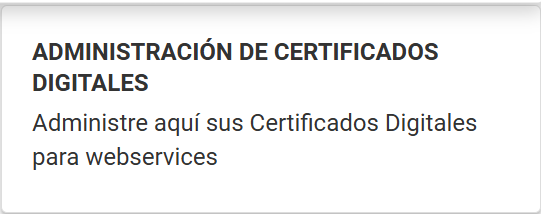
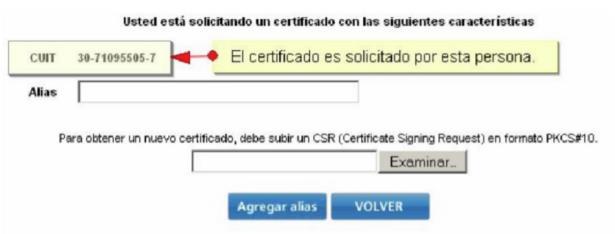
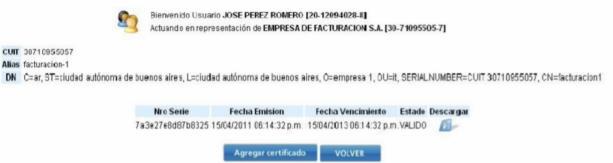
- En Administración de Certificados Digitales, subí el archivo que
descargaste (el CSR) y descargá el certificado que te da ARCA (el .crt).
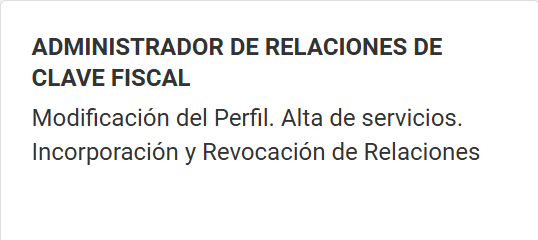
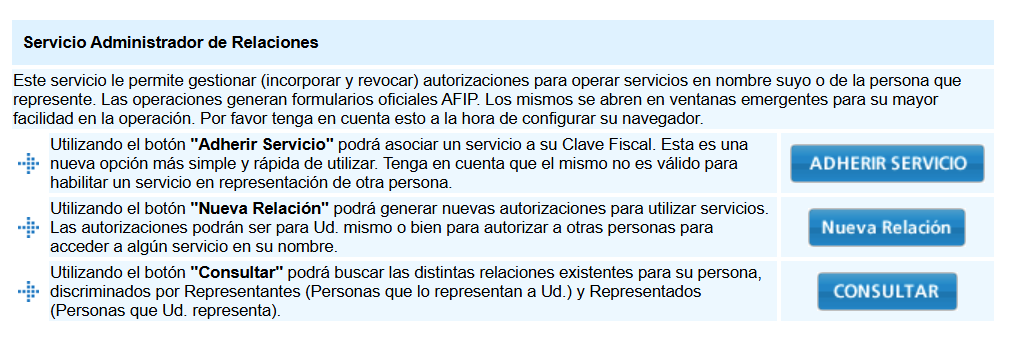
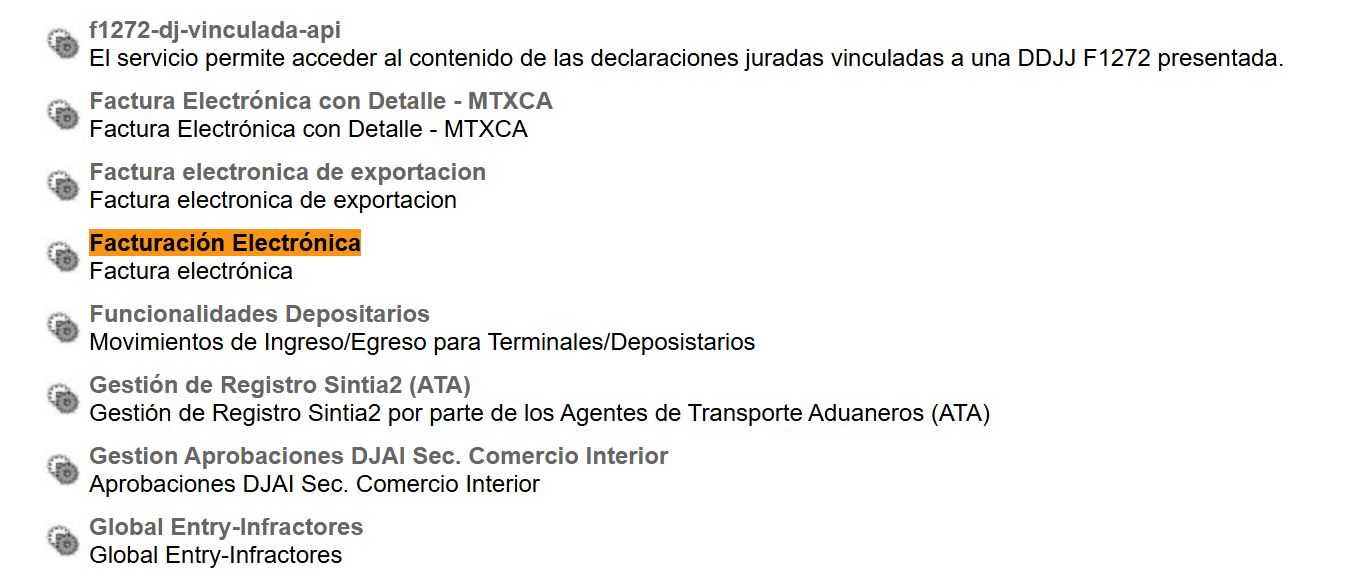
- En Administrador de Relaciones, autorizá ese certificado para el
servicio Facturación Electrónica — al confirmar, fijate bien que el
"Representante" sea el certificado que acabás de generar (si ya tenías otro de antes,
es fácil elegir el equivocado por error).
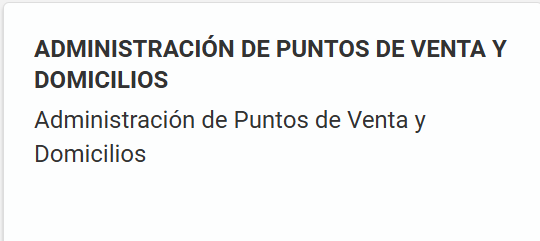
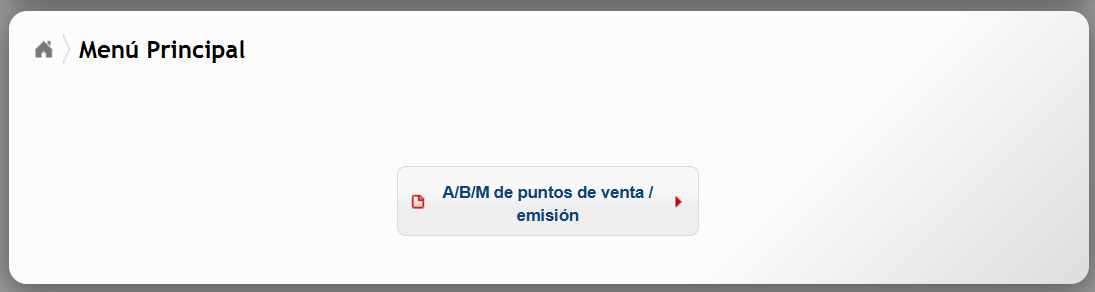
- Si todavía no tenés uno, dá de alta el punto de venta que vas a usar
para facturar (el mismo número que cargaste en el paso 3 de arriba) — elegí el sistema
"Factura Electrónica - Web Services", que es el que usa esta app.
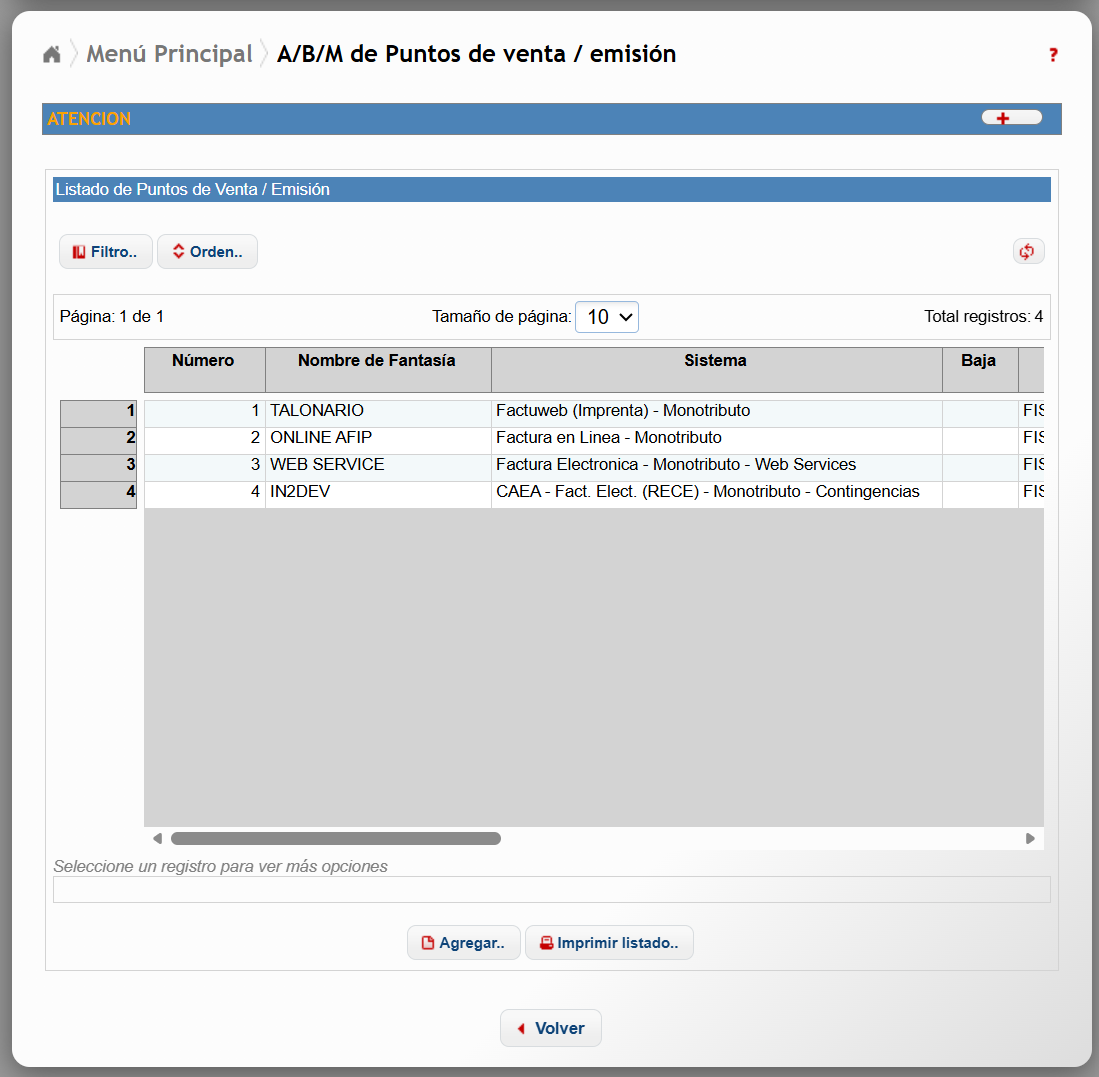
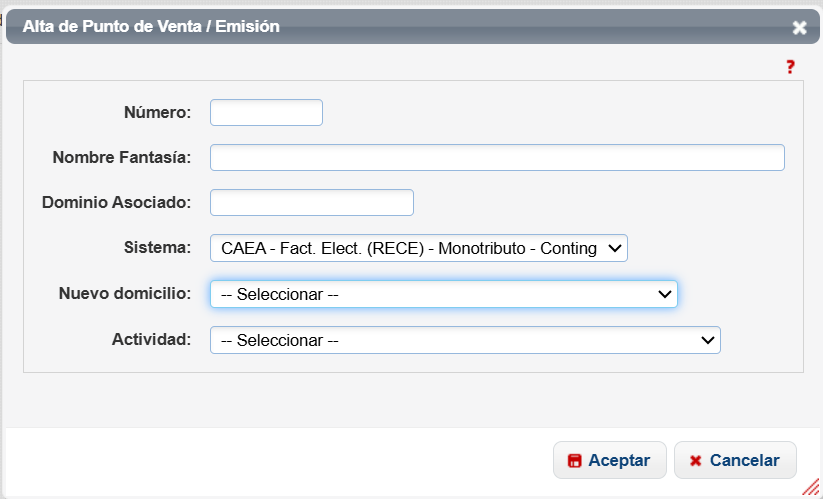
Para terminar: volvé a Ajustes → Facturación electrónica, donde vas a ver un botón para elegir el archivo .crt que descargaste de ARCA. Subilo y probá la conexión. Si te avisa que el certificado no está autorizado aunque acabás de hacer el paso anterior, esperá unos minutos — a veces ARCA tarda en activar una relación recién creada, sobre todo en producción — y volvé a probar.
Si preferís generar tu certificado por tu cuenta (con otra herramienta), también podés: en esa misma pantalla hay un link "¿Ya tenés un certificado generado por tu cuenta?" que despliega la opción de subir directamente tu .crt y tu .key.
Para facturar una venta:
- Andá a Facturación en el menú (aparece solo si activaste ARCA).
- Vas a ver la lista de ventas pendientes de facturar.
- Tocá Facturar en la que quieras emitir, o Facturar todas las pendientes para hacerlas todas juntas.
Mientras una venta no está facturada, igual podés compartir un comprobante con el cliente desde el historial de ventas — solo que dice "no válido como factura" hasta que la emitas.
16 Exportar tus datos
Tus datos son tuyos. Los podés descargar cuando quieras, en cualquier momento.
Ver másVer menos
Para descargar todo ahora:
- Andá a Ajustes → sección Backup de tus datos.
- Elegí el formato (CSV o JSON) y descargá.
Para que te llegue solo por mail cada semana:
- Más arriba en Ajustes, en la sección Exportación programada, activá Mandarme un backup por mail cada 7 días.
- Listo — te va a llegar un mail con un backup una vez por semana, sin que hagas nada más.
Si en vez de exportar preferís borrar el negocio del todo: más abajo en Ajustes hay una Zona de peligro con el botón Borrar este negocio — antes de usarlo, te recomendamos descargar tu backup acá arriba. Borra para siempre todos los productos, ventas, clientes, compras y el resto de los datos; si el negocio tiene más de un dueño, todos tienen que confirmarlo por mail antes de que se borre nada.
17 Sin conexión
Si te quedás sin señal, podés seguir vendiendo. El sistema guarda lo que hiciste y lo sincroniza solo apenas vuelve la conexión.
Ver másVer menos
No hace falta que hagas nada especial: seguís vendiendo y cobrando normal. Vas a ver un aviso arriba de la pantalla avisando que estás sin conexión, con cuántos cambios quedaron guardados esperando para mandarse.
Un solo cuidado real: si te quedaste sin señal, trabajá desde una sola terminal hasta reconectarte (no vendas al mismo tiempo desde tu celular y el de un empleado, por ejemplo) — así se evitan conflictos al sincronizar todo de golpe cuando vuelve la señal.
18 Instalar la app
Podés agregar Enfoca2 a tu computadora o a tu celular, como una app — se abre en pantalla completa, sin la barra del navegador.
Ver másVer menos
En la computadora (Chrome o Edge):
Te va a aparecer un aviso arriba de la pantalla con un botón Instalar — con tocarlo alcanza. Si no te aparece:
- Buscá el ícono de instalar en la barra de direcciones (a la derecha de la URL, un monitor con una flecha hacia abajo o un signo +).
- Si no lo ves, abrí el menú (⋮, arriba a la derecha) y elegí Instalar Enfoca2... (en algunos navegadores es "Aplicaciones" → "Instalar este sitio como una aplicación").
En el celular:
Si tu navegador lo permite, te va a aparecer el mismo aviso con el botón Instalar — con tocarlo alcanza. Si no te aparece, o preferís hacerlo a mano:
Android (Chrome):
- Tocá el menú (⋮, arriba a la derecha).
- Elegí Instalar app o Agregar a pantalla de inicio.
iPhone (Safari):
- Tocá el ícono de Compartir (el cuadrado con la flecha hacia arriba, abajo al centro).
- Elegí Agregar a pantalla de inicio.
En iPhone no hay forma de que la app te lo ofrezca sola con un botón — Apple no lo permite por fuera de Safari — así que ahí siempre es este paso a paso manual.
19 Recordatorios
Un resumen que se arma solo con lo que necesita tu atención: clientes con deuda atrasada, pedidos o reservas próximos, stock por vencer y, si corresponde, un aviso sobre tu categoría de monotributo.
Ver másVer menos
El resumen se calcula siempre y lo podés ver en Ajustes → Recordatorios en cualquier momento — lo que activás acá es que, además, te llegue por mail.
Para activarlo:
- Andá a Ajustes → sección Recordatorios.
- Activá "Mandarme un mail si hay algo para avisar".
- Elegí qué días de la semana lo querés recibir, tocando los círculos con la inicial de cada día (por defecto vienen marcados los 7). Por ejemplo, si te alcanza con revisarlo los lunes, dejá marcado solo ese.
El mail solo se manda si ese día hay algo para avisar — si no hay nada pendiente, no llega nada, aunque esté activado. Para probarlo en el momento, tocá Enviar/probar ahora (esto ignora los días que elegiste, así podés verificarlo cuando quieras).
Si declaraste tu categoría de monotributo más arriba en Ajustes, el aviso de "te convendría cambiar de categoría" no aparece todos los días — solo en la ventana de recategorización (mediados de enero y de julio) o el día 1 de cada mes, para no repetirlo de más. Si algún dato ya superó el tope de tu categoría declarada, eso sí se avisa siempre, cualquier día.
Aparte de ese resumen por mail, en Ajustes → Datos fiscales, debajo de donde declarás tu categoría, hay un Asistente de monotributo que podés consultar en vivo cuando quieras (no espera a la ventana de recategorización): te muestra tu facturación de los últimos 12 meses, cada parámetro contra su tope, y si te conviene otra categoría.
20 Conectar una IA
Opcional — por ahora, con ClaudePodés conectar tu propia cuenta de Claude a tu negocio y preguntarle cosas en lenguaje natural — "¿cómo vienen las ventas esta semana?", "¿qué me conviene reponer?" — sin entrar a buscarlo en la app. Usás tu propia cuenta de IA: Enfoca2 no cobra nada extra por esto.
Ver másVer menos
Por ahora funciona solo con Claude.ai (el asistente de Anthropic) — en cualquier plan, incluido el gratuito. Con el plan gratuito de Claude hay un límite: solo se puede tener un conector personalizado por cuenta (si querés conectarlo a más de un negocio, o que además otra persona de tu equipo lo conecte con su propia cuenta, hace falta un plan pago de Claude). Vamos a sumar otras opciones a futuro.
Para conectarlo:
- En Claude.ai, andá a Configuración → Conectores y elegí agregar un conector personalizado.
- Como dirección del servidor, pegá: https://gestionemprendimientos.onrender.com/mcp
- En la configuración avanzada del conector, en OAuth Client ID poné claude-ai (el campo de Client Secret dejalo vacío).
- Conectá — te va a pedir iniciar sesión en Enfoca2 si no lo estás, y ahí elegís a qué negocio le das acceso (si tenés más de uno) y con qué nivel: solo lectura (para consultar) o lectura y gestión (para que además pueda cargar información).
Podés conectar más de una app a la vez — no hay límite. Si querés usarlo con dos negocios, o sumar una segunda app (por ejemplo, que otra persona de tu equipo conecte su propia cuenta), repetí estos mismos pasos otra vez — cada conexión queda atada a un solo negocio y aparece por separado en Ajustes → Apps conectadas, donde también podés revocarlas.
Qué puede hacer, según el nivel que elegiste al conectar:
- Solo lectura: consultar reportes, stock, clientes, proveedores, compras y el estado general del negocio.
- Lectura y gestión (si sos dueño o administrador): además, dar de alta clientes, productos, insumos, proveedores y ajustes de stock; editar el precio, costo, código o stock mínimo de un producto o insumo que ya existe (por ejemplo, mandarle una lista de precios nueva para que la cargue de una); editar el contacto (teléfono, mail, notas) de un cliente o proveedor que ya existe; editar el monto o la frecuencia de un costo fijo que ya existe (por ejemplo, cuando te sube el alquiler); registrar producción; preparar cotizaciones y pedidos; y ajustar el stock asignado a un canal de e-commerce. Si sos vendedor, con este nivel solo podés cargar clientes nuevos — igual que ya podés hacerlo desde la app; no podés editar nada que ya existe.
Vender, comprar y manejar la caja quedan apagados por default, incluso con el nivel "lectura y gestión" — son las acciones que mueven dinero o generan deuda real (por ejemplo, una venta a cuenta corriente le genera deuda de verdad a ese cliente). Si querés habilitarlas, andá a Ajustes → Apps conectadas y prendé el toggle que corresponda (uno para ventas, uno para compras, uno para caja — podés prender solo el que te sirva). Solo dueño o administrador pueden usarlas, incluso con el toggle prendido. Con el toggle de ventas prendido, además de registrar una venta nueva, la IA también puede convertir en venta real una cotización, un pedido o una reserva que ya existían, o marcar vendida una publicación de e-commerce — son la misma acción de fondo que registrar una venta, así que comparten el mismo toggle y el mismo requisito de rol.
Lo que nunca puede hacer, prenda lo que prenda: facturar, anular una venta, compra o producción, borrar un cliente/producto/proveedor, invitar o sacar gente del equipo, ni cambiar esta configuración — ni siquiera estos mismos toggles. Todo eso sigue siendo exclusivo de la app.
Para revocar el acceso (si sos dueño o administrador): andá a Ajustes → Apps conectadas, donde ves todas las conexiones activas del negocio con su última actividad, y tocá el ícono de tacho de basura junto a la que querés cortar — el corte es inmediato.
21 Tu cuenta y seguridad
Tocá tu nombre, arriba a la derecha, para cambiar tu contraseña, activar la verificación en dos pasos o cerrar sesión en todos tus dispositivos.
Ver másVer menos
Cambiar contraseña: te pide la actual y la nueva dos veces (mínimo 8 caracteres). Al guardar, se cierra la sesión de cualquier otro dispositivo donde hubieras iniciado sesión — la tuya en este dispositivo sigue activa.
Verificación en dos pasos (2FA): un segundo paso al iniciar sesión, además de tu contraseña, para que aunque alguien la averigüe no pueda entrar sin también tener acceso a tu teléfono o tu mail. Vos elegís uno de estos dos métodos:
- App de autenticación (TOTP) — gratis y funciona sin conexión a internet (Google Authenticator, Authy, y similares). Hay que instalar la app y no perder el teléfono: si lo perdés, entrás con un código de recuperación (ver abajo).
- Código por mail — cero fricción, no hace falta instalar nada. Pero si alguien accede a tu mail, este método no te protege — el mail es el mismo canal que usarías para recuperar la cuenta de todos modos.
Para activarlo:
- Tocá tu nombre → Activar verificación en dos pasos.
- Elegí el método. Con la app: escaneá el código QR con tu app de autenticación (o cargá el código de texto a mano si no podés escanear) y confirmá con el código de 6 dígitos que te muestre la app. Con mail: te llega un código por mail, lo cargás y confirmás.
- Solo con el método de app: después de confirmar, te mostramos 10 códigos de recuperación — guardalos en un lugar seguro, no se van a volver a mostrar. Cada uno te deja entrar una sola vez si perdés el acceso a tu app de autenticación.
Con 2FA activo, cada vez que inicies sesión con tu email y contraseña te vamos a pedir además el código (de tu app, o el que te llega por mail, según el método elegido). Si activaste el método de app y perdés el teléfono, tocá "Perdí el acceso, usar un código de recuperación" en esa misma pantalla.
Para desactivarlo: tocá tu nombre → Desactivar verificación en dos pasos → confirmá con tu contraseña actual.
Cerrar sesión en todos los dispositivos: invalida de una todas las sesiones abiertas (este dispositivo incluido) — útil si perdiste un celular o notebook con la sesión iniciada, o si sospechás que alguien más entró con tu cuenta.
Preguntas frecuentes
¿Por qué dice "Beta" al lado del logo?
El sistema está en una etapa temprana: lo seguimos ajustando seguido a partir del uso real. No significa que esté roto — significa que todavía puede cambiar.
Me olvidé la contraseña, ¿y ahora?
En la pantalla de inicio de sesión, "¿Olvidaste tu contraseña?" te manda un mail para elegir una nueva.
¿Mis datos están seguros?
Sí — cada negocio ve solo lo suyo, y hay backups automáticos de toda la información.
Algo no anda como esperaba, ¿qué hago?
Escribinos — cuanto más específico seas sobre qué estabas haciendo cuando pasó, más rápido lo podemos resolver.